第7章:TCP/IPスタックとLinux
7.0 前提(検証環境)
- OS: Linux(systemd 前提。例: Ubuntu 22.04/24.04)
- シェル: bash
- 権限: 章内で
sudoを付けた操作は管理者権限が必要 - ネットワーク: 章によりインターネット接続が必要(例: パッケージ導入、クラウド操作)
7.1 はじめに:インターネットという奇跡
あなたが日本からアメリカのWebサイトにアクセスするとき、データは太平洋を横断し、複数の国を経由し、数十のルーターを通過します。わずか数百ミリ秒で目的地に到達します。
この奇跡を可能にしているのが、TCP/IPという通信規約(プロトコル)です。Linuxはこのプロトコルスタックを見事に実装し、世界中のサーバーで動いています。
本章では、このネットワークの仕組みを、Linuxがどのように実現しているかという視点から解き明かします。
7.2 インターネットの成り立ちとOSI参照モデル
インターネットの誕生
1969年、アメリカ国防総省のARPANETから始まったインターネット。その設計思想は革命的でした。
- 分散型:中央管理者が存在しない
- 冗長性:一部が破壊されても通信継続可能
- 拡張性:新しいネットワークを簡単に追加可能
この思想は、今日のインターネットの基礎となっています。
OSI参照モデル:通信の7層構造
複雑なネットワーク通信を理解するため、OSI(Open Systems Interconnection)参照モデルが作られました。
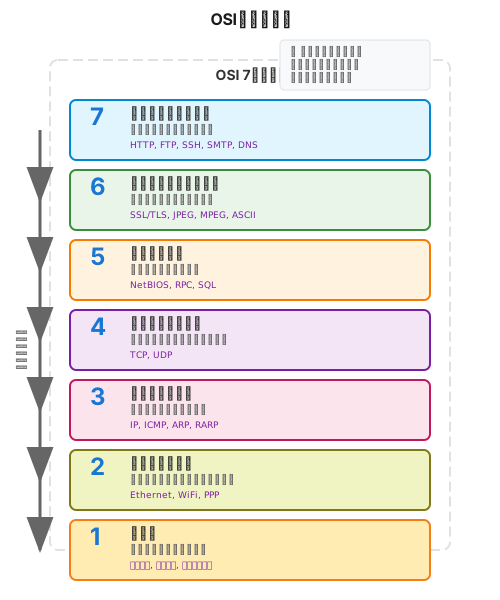
TCP/IPモデル:実用的な4層構造
実際のインターネットでは、よりシンプルなTCP/IPモデルが使われています。
graph LR
    subgraph "OSI参照モデル"
        O7["アプリケーション"]
        O6["プレゼンテーション"]
        O5["セッション"]
        O4["トランスポート"]
        O3["ネットワーク"]
        O2["データリンク"]
        O1["物理"]
    end

    subgraph "TCP/IPモデル"
        T4["アプリケーション<br/>層"]
        T3["トランスポート<br/>層"]
        T2["インターネット<br/>層"]
        T1["ネットワーク<br/>インターフェース層"]
    end

    subgraph "Linuxでの実装"
        L4["ユーザー空間<br/>nginx, sshd"]
        L3["カーネル空間<br/>TCP/UDPスタック"]
        L2["カーネル空間<br/>IPスタック"]
        L1["カーネル空間<br/>デバイスドライバ/NIC"]
    end

    O7 --> T4
    O6 --> T4
    O5 --> T4
    O4 --> T3
    O3 --> T2
    O2 --> T1
    O1 --> T1

    T4 --> L4
    T3 --> L3
    T2 --> L2
    T1 --> L1

    style O7 fill:#e1f5fe
    style O6 fill:#e1f5fe
    style O5 fill:#e1f5fe
    style T4 fill:#e8f5e8
    style T3 fill:#fff3e0
    style T2 fill:#f3e5f5
    style T1 fill:#fce4ec
    style L4 fill:#e8f5e8
    style L3 fill:#fff3e0
    style L2 fill:#f3e5f5
    style L1 fill:#fce4ec
7.3 各層の役割と相互作用
レイヤー1:物理層とデータリンク層
ネットワークインターフェースの確認
# ネットワークインターフェースの一覧
$ ip link show
1: lo: <LOOPBACK,UP,LOWER_UP> mtu 65536 qdisc noqueue state UNKNOWN
    link/loopback 00:00:00:00:00:00 brd 00:00:00:00:00:00
2: eth0: <BROADCAST,MULTICAST,UP,LOWER_UP> mtu 1500 qdisc fq_codel state UP
    link/ether 52:54:00:12:34:56 brd ff:ff:ff:ff:ff:ff

# 物理的な接続状態
$ ethtool eth0
Settings for eth0:
    Link detected: yes
    Speed: 1000Mb/s
    Duplex: Full
MACアドレスとARP
# 近年のLinuxでは ip neigh が標準的
$ ip neigh show
192.168.1.1 dev eth0 lladdr 00:11:22:33:44:55 REACHABLE
192.168.1.100 dev eth0 lladdr aa:bb:cc:dd:ee:ff STALE

# arp は古い環境で見かけることがある
$ arp -n
Address         HWtype  HWaddress           Flags Mask  Iface
192.168.1.1     ether   00:11:22:33:44:55   C           eth0
192.168.1.100   ether   aa:bb:cc:dd:ee:ff   C           eth0

# ARPリクエストの送信
$ arping -c 3 192.168.1.1
ARPING 192.168.1.1 from 192.168.1.10 eth0
Unicast reply from 192.168.1.1 [00:11:22:33:44:55]  0.635ms
レイヤー2:インターネット層(IP)
IPアドレスの管理
# IPアドレスの確認
$ ip addr show
2: eth0: <BROADCAST,MULTICAST,UP,LOWER_UP> mtu 1500 qdisc fq_codel state UP
    inet 192.168.1.10/24 brd 192.168.1.255 scope global eth0
    inet6 fe80::5054:ff:fe12:3456/64 scope link

# IPアドレスの追加
$ sudo ip addr add 192.168.1.20/24 dev eth0

# ルーティングテーブル
$ ip route show
default via 192.168.1.1 dev eth0 proto dhcp metric 100
192.168.1.0/24 dev eth0 proto kernel scope link src 192.168.1.10
注記: ip addr add ... dev eth0 は実ホストの NIC 設定を直接変更します。SSH 先や本番機でそのまま実行すると、アドレス競合や接続断を招く場合があります。未使用アドレスへ読み替え、終了後は sudo ip addr del 192.168.1.20/24 dev eth0 で戻してください。可能なら dummy interface や network namespace で試す方が安全です。
パケットの旅路を追跡
# tracerouteでパケットの経路を確認
$ traceroute google.com
traceroute to google.com (172.217.175.110), 30 hops max
 1  gateway (192.168.1.1)  0.543 ms
 2  10.0.0.1 (10.0.0.1)  2.145 ms
 3  203.0.113.1 (203.0.113.1)  10.234 ms
 ...
 8  nrt12s02-in-f14.1e100.net (172.217.175.110)  25.432 ms
7.4 Linux ネットワークスタックの詳細アーキテクチャ
カーネル空間でのパケット処理フロー
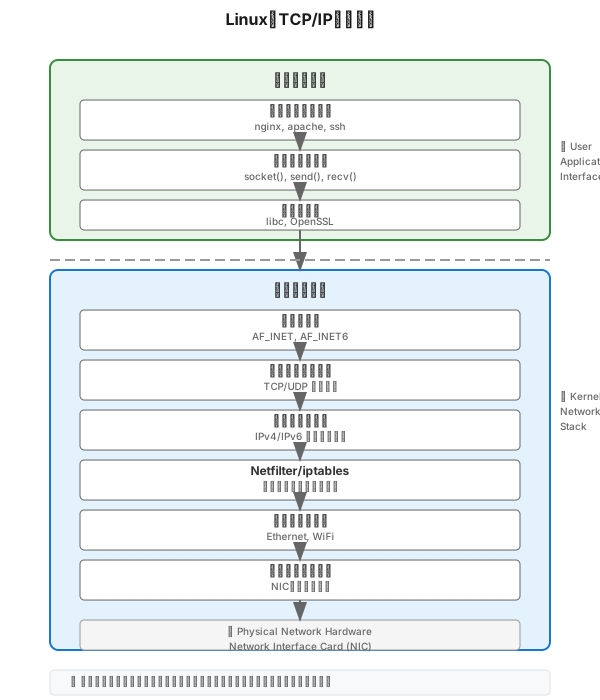
パケット処理の詳細フロー
# パケット受信処理の確認
cat /proc/net/softnet_stat

# ネットワークスタックの統計情報
ss -s

# インターフェース統計詳細
cat /proc/net/dev

# プロトコル別統計
cat /proc/net/netstat
cat /proc/net/snmp
ネットワーク診断の実践コマンド
基本的な接続確認
注記: 現行の Linux ディストリビューションでは、ルーティングやソケット確認に ip / ss を使う説明が主流です。netstat は古い手順や既存運用で見かけることがありますが、本書では新規学習では ip route と ss を優先します。
補足: mtr、iftop、host、nc などはディストリビューションによって別パッケージです。導入前に command -v mtr や command -v nc で存在確認を行い、未導入なら対象 OS のパッケージマネージャで追加してください。
# ネットワーク接続の基本確認
ping -c 4 8.8.8.8                    # Google DNSへの疎通確認
ping -c 4 google.com                 # 名前解決と疎通の確認

# 詳細な接続確認
mtr google.com                        # 継続的なtraceroute
ss -tuln                             # 開いているポート確認
ip route show                        # ルーティングテーブル表示
# netstat -rn                        # 古い環境で見かける旧来コマンド

# ネットワーク統計情報
ss -s                                # 接続統計サマリー
cat /proc/net/dev                    # インターフェース統計
iftop                                # リアルタイム帯域使用量
トラブルシューティング実例
# Webサーバーに接続できない場合の調査手順

# 1. 基本的な疎通確認
ping webserver.example.com

# 2. 名前解決の確認
nslookup webserver.example.com
dig webserver.example.com

# 3. ポート開放確認
nc -zv webserver.example.com 80
curl -I http://webserver.example.com
# telnet webserver.example.com 80    # 古い手順で見かけるが、通常は nc / curl を優先する

# 4. ファイアウォール確認
sudo iptables -L -n
sudo firewall-cmd --list-all

# 5. プロセス確認
sudo ss -tlnp | grep :80
ps aux | grep nginx
ネットワーク構成図
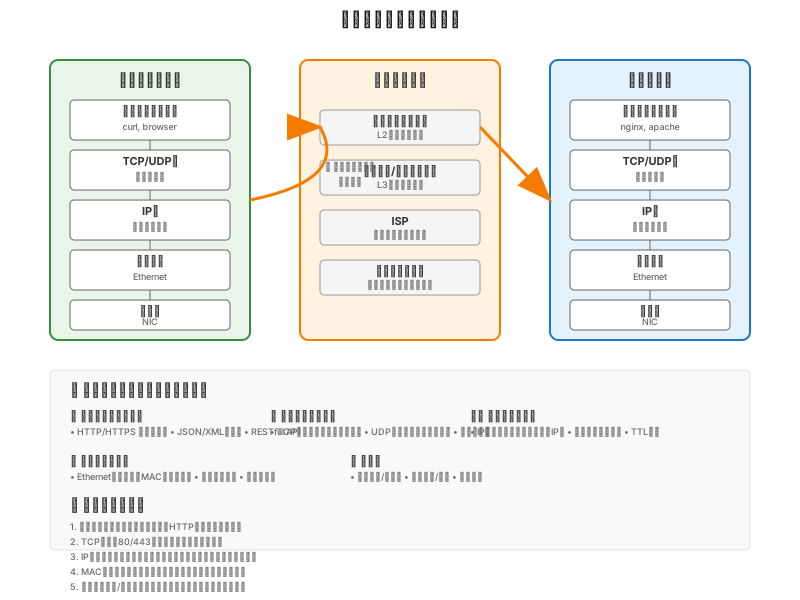
レイヤー3:トランスポート層(TCP/UDP)
TCPの仕組み
# TCP接続の確認
$ ss -tan
State  Recv-Q Send-Q Local Address:Port   Peer Address:Port
LISTEN 0      128    0.0.0.0:22          0.0.0.0:*
ESTAB  0      0      192.168.1.10:22     192.168.1.100:54321
ESTAB  0      0      192.168.1.10:45678  93.184.216.34:80

# TCPの状態遷移
# LISTEN → SYN_RECV → ESTABLISHED → FIN_WAIT → TIME_WAIT → CLOSED
TCPの3ウェイハンドシェイク
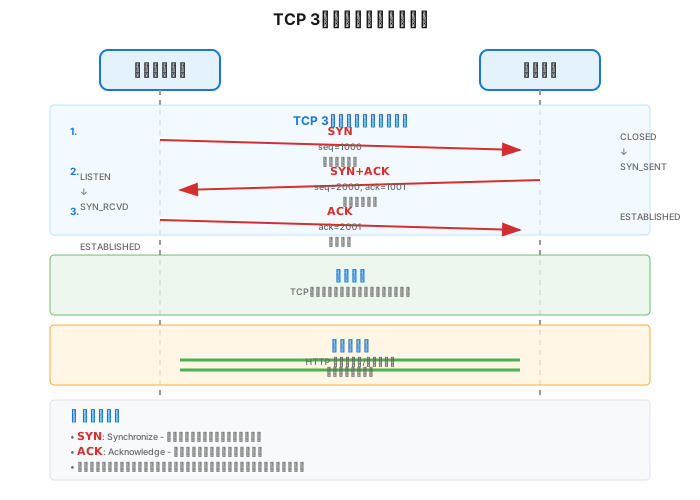
レイヤー4:アプリケーション層
ポートとサービス
# よく使われるポート
$ cat /etc/services | grep -E "^(ssh|http|https|ftp|smtp)"
ftp             21/tcp
ssh             22/tcp
smtp            25/tcp
http            80/tcp
https           443/tcp

# リッスンしているポート
$ sudo ss -tlnp
State  Recv-Q Send-Q Local Address:Port  Process
LISTEN 0      128    0.0.0.0:22          sshd
LISTEN 0      128    0.0.0.0:80          nginx
LISTEN 0      128    0.0.0.0:443         nginx
7.5 トラブルシューティングの体系的アプローチ
レイヤーごとの診断
物理層の確認
# ケーブルが接続されているか
$ ip link show eth0 | grep "state UP"

# リンク速度とデュプレックス
$ ethtool eth0 | grep -E "Speed|Duplex"
データリンク層の確認
# 同一ネットワーク内の通信確認
$ ping -c 3 192.168.1.1  # デフォルトゲートウェイ

# ARPの問題を調査
$ sudo tcpdump -i eth0 arp
ネットワーク層の確認
# 外部への到達性
$ ping -c 3 8.8.8.8  # Google DNS

# ルーティングの確認
$ ip route get 8.8.8.8
8.8.8.8 via 192.168.1.1 dev eth0 src 192.168.1.10

# MTUの問題を調査
$ ping -c 3 -M do -s 1472 google.com
トランスポート層の確認
# ポートの到達性
$ nc -zv google.com 80
Connection to google.com 80 port [tcp/http] succeeded!

# TCPの詳細な状態
$ ss -i
tcp   ESTAB  0  0  192.168.1.10:22  192.168.1.100:54321
      cubic wscale:7,7 rto:204 rtt:1.875/0.75 ato:40 mss:1448
実践的なトラブルシューティング
ケース1:Webサイトにアクセスできない
#!/bin/bash
# web_troubleshoot.sh - Web接続問題の診断

TARGET="example.com"

echo "=== Web Connectivity Troubleshooting ==="

# 1. DNS解決
echo "1. DNS Resolution:"
if host $TARGET > /dev/null 2>&1; then
    echo "   ✓ DNS解決成功"
    IP=$(host $TARGET | awk '/has address/ {print $4; exit}')
    echo "   IP: $IP"
else
    echo "   ✗ DNS解決失敗"
    echo "   DNSサーバーを確認してください: cat /etc/resolv.conf"
    exit 1
fi

# 2. ICMP到達性
echo "2. ICMP Reachability:"
if ping -c 3 -W 2 $IP > /dev/null 2>&1; then
    echo "   ✓ ICMP応答あり"
else
    echo "   ⚠ ICMP応答なし(ファイアウォールの可能性)"
fi

# 3. ポート80の確認
echo "3. Port 80 (HTTP):"
if nc -zv -w 2 $TARGET 80 2>&1 | grep -q succeeded; then
    echo "   ✓ ポート80接続成功"
else
    echo "   ✗ ポート80接続失敗"
fi

# 4. ポート443の確認
echo "4. Port 443 (HTTPS):"
if nc -zv -w 2 $TARGET 443 2>&1 | grep -q succeeded; then
    echo "   ✓ ポート443接続成功"
else
    echo "   ✗ ポート443接続失敗"
fi

# 5. HTTPレスポンスの確認
echo "5. HTTP Response:"
response=$(curl -s -o /dev/null -w "%{http_code}" -m 5 http://$TARGET)
echo "   HTTPステータスコード: $response"

# 6. 経路の確認
echo "6. Network Path:"
echo "   最初の5ホップ:"
traceroute -m 5 $TARGET 2>/dev/null | tail -n +2
ケース2:ネットワークが遅い
# 帯域幅の測定
$ iperf3 -c speedtest.server.com
Connecting to host speedtest.server.com, port 5201
[ ID] Interval       Transfer     Bandwidth
[  4] 0.00-10.00 sec  112 MBytes  94.1 Mbits/sec

# パケットロスの確認
$ mtr --report --report-cycles 100 google.com
HOST: localhost    Loss%   Snt   Last   Avg  Best  Wrst StDev
  1. gateway       0.0%    100    0.5   0.6   0.4   1.2   0.1
  2. 10.0.0.1      0.0%    100    2.1   2.3   1.9   3.5   0.3
  ...
  8. google.com    0.0%    100   25.4  25.6  25.1  26.8   0.4

# TCP輻輳制御の確認
$ ss -i | grep -A1 "cubic"
7.6 演習:パケットキャプチャで通信を可視化
演習1:HTTPリクエストの解析
# tcpdumpでHTTP通信をキャプチャ
$ sudo tcpdump -i any -s 0 'tcp port 80' -w http_capture.pcap

# 別ターミナルでHTTPリクエスト送信
$ curl http://example.com

# キャプチャの停止(Ctrl+C)

# Wiresharkで詳細解析(GUIがある場合)
$ wireshark http_capture.pcap

# CUIでの解析
$ tcpdump -r http_capture.pcap -A | less
注記: -w は生パケットを保存する用途、-A は保存済み pcap を ASCII 表示で読む用途として分ける方が確認しやすくなります。まず http_capture.pcap を保存し、その後 tcpdump -r で内容を見ると、キャプチャ失敗と表示条件を切り分けやすくなります。
演習2:TCP 3ウェイハンドシェイクの観察
# 3-way handshake を観察しやすいよう、最初の 3 パケットだけをキャプチャ
$ sudo tcpdump -i any -c 3 'tcp port 80 and host google.com' -nn

# 別ターミナルで接続
$ nc google.com 80

# 出力例:
# 12:34:56.789 IP 192.168.1.10.54321 > 172.217.175.110.80: Flags [S], seq 1234567890
# 12:34:56.810 IP 172.217.175.110.80 > 192.168.1.10.54321: Flags [S.], seq 987654321, ack 1234567891
# 12:34:56.811 IP 192.168.1.10.54321 > 172.217.175.110.80: Flags [.], ack 987654322
演習3:DNSクエリの追跡
# DNSトラフィックのキャプチャ
$ sudo tcpdump -i any port 53 -nn -v

# DNS解決を実行
$ dig google.com

# 解析スクリプト
cat > dns_analyzer.sh << 'EOF'
#!/bin/bash
echo "=== DNS Query Analysis ==="
timeout 15 sudo tcpdump -i any -c 4 port 53 -nn 2>/dev/null | while read line; do
    if echo "$line" | awk '/ A\\? / { found=1 } END { exit(found ? 0 : 1) }'; then
        query=$(echo "$line" | grep -oE "[a-zA-Z0-9.-]+\\. " | head -n1)
        echo "Query: ${query%. }"
    elif echo "$line" | awk '/ A [0-9.]+( \([0-9]+\))?$/ { found=1 } END { exit(found ? 0 : 1) }'; then
        answer=$(echo "$line" | grep -oE "A [0-9.]+" | head -n1)
        echo "Answer: $answer"
    fi
done
EOF
確認手順の例:
chmod +x dns_analyzer.sh- 別ターミナルで
./dns_analyzer.sh - もう一方のターミナルで
dig A google.com Query:とAnswer:が出たら成功
期待する出力例:
=== DNS Query Analysis ===
Query: google.com
Answer: A 142.250.199.14
演習4:ネットワーク遅延の分析
# ping統計の詳細分析
cat > latency_analyzer.sh << 'EOF'
#!/bin/bash
TARGET=${1:-google.com}
COUNT=100

echo "Analyzing latency to $TARGET..."

# pingの実行と統計収集
ping -c $COUNT $TARGET | tee ping_results.txt | \
awk '/time=/ {
    gsub(/.*time=/, "", $0)
    gsub(/ ms.*/, "", $0)
    print $0
}' > latencies.txt

# 統計計算
echo
echo "=== Latency Statistics ==="
awk '{
    sum += $1
    sumsq += $1 * $1
    if (NR == 1 || $1 < min) min = $1
    if (NR == 1 || $1 > max) max = $1
} END {
    avg = sum / NR
    variance = (sumsq / NR) - (avg * avg)
    stddev = sqrt(variance)
    printf "Samples: %d\n", NR
    printf "Min: %.2f ms\n", min
    printf "Max: %.2f ms\n", max
    printf "Average: %.2f ms\n", avg
    printf "StdDev: %.2f ms\n", stddev
    printf "Jitter: %.2f ms\n", max - min
}' latencies.txt

# ヒストグラムの作成
echo
echo "=== Latency Distribution ==="
awk '{
    bucket = int($1 / 10) * 10
    count[bucket]++
} END {
    for (b in count) {
        printf "%3d-%3d ms: ", b, b+9
        for (i = 0; i < count[b]; i++) printf "*"
        printf " (%d)\n", count[b]
    }
}' latencies.txt | sort -n
EOF

chmod +x latency_analyzer.sh
./latency_analyzer.sh google.com
演習5:総合ネットワーク診断ツール
# network_diagnostic.sh - 総合診断ツール
cat > network_diagnostic.sh << 'EOF'
#!/bin/bash

# 色付け関数
RED='\033[0;31m'
GREEN='\033[0;32m'
YELLOW='\033[1;33m'
NC='\033[0m'

ok() { echo -e "${GREEN}✓${NC} $1"; }
fail() { echo -e "${RED}✗${NC} $1"; }
warn() { echo -e "${YELLOW}⚠${NC} $1"; }

echo "=== Network Diagnostic Tool ==="
echo "Timestamp: $(date)"
echo

# 1. インターフェース確認
echo "1. Network Interfaces:"
for iface in $(ip -o link show | awk -F': ' '{print $2}'); do
    state=$(ip link show $iface | grep -oP '(?<=state )\w+')
    if [ "$state" = "UP" ]; then
        ok "$iface is UP"
        ip -4 addr show $iface | grep inet | awk '{print "   " $2}'
    else
        [ "$iface" != "lo" ] && warn "$iface is $state"
    fi
done

# 2. デフォルトゲートウェイ
echo
echo "2. Default Gateway:"
gw=$(ip route | grep default | awk '{print $3}')
if [ -n "$gw" ]; then
    ok "Gateway: $gw"
    if ping -c 1 -W 2 $gw > /dev/null 2>&1; then
        ok "Gateway reachable"
    else
        fail "Gateway unreachable"
    fi
else
    fail "No default gateway"
fi

# 3. DNS解決
echo
echo "3. DNS Resolution:"
for dns in $(grep nameserver /etc/resolv.conf | awk '{print $2}'); do
    if nc -zvu -w 1 $dns 53 2>&1 | grep -q succeeded; then
        ok "DNS server $dns reachable"
    else
        fail "DNS server $dns unreachable"
    fi
done

if host google.com > /dev/null 2>&1; then
    ok "DNS resolution working"
else
    fail "DNS resolution failed"
fi

# 4. 外部接続
echo
echo "4. Internet Connectivity:"
if ping -c 3 -W 2 8.8.8.8 > /dev/null 2>&1; then
    ok "Internet reachable (ICMP)"
else
    warn "No ICMP response from 8.8.8.8"
fi

if curl -s --connect-timeout 5 http://www.google.com > /dev/null 2>&1; then
    ok "HTTP connectivity working"
else
    fail "HTTP connectivity failed"
fi

# 5. ポートスキャン(ローカル)
echo
echo "5. Local Services:"
for port in 22 80 443 3306 5432; do
    service=$(grep -E "^[a-z]+\s+$port/tcp" /etc/services | awk '{print $1}')
    if ss -tln | grep -q ":$port "; then
        ok "Port $port ($service) is listening"
    fi
done

# 6. ネットワーク統計
echo
echo "6. Network Statistics:"
echo "   Active connections: $(ss -s | grep 'TCP:' | awk '{print $2}')"
echo "   Network errors:"
for iface in $(ls /sys/class/net/); do
    [ "$iface" = "lo" ] && continue
    errors=$(cat /sys/class/net/$iface/statistics/rx_errors)
    drops=$(cat /sys/class/net/$iface/statistics/rx_dropped)
    if [ $errors -gt 0 ] || [ $drops -gt 0 ]; then
        warn "$iface: errors=$errors, drops=$drops"
    fi
done

echo
echo "=== Diagnostic Complete ==="
EOF

chmod +x network_diagnostic.sh
./network_diagnostic.sh
7.7 Linuxネットワークスタックの内部
カーネルのネットワーク処理
# ネットワーク関連のカーネルパラメータ
$ sysctl -a | grep net.ipv4 | head -10
net.ipv4.tcp_congestion_control = cubic
net.ipv4.tcp_keepalive_time = 7200
net.ipv4.tcp_max_syn_backlog = 4096
net.ipv4.ip_forward = 0

# パフォーマンスチューニング
# /etc/sysctl.d/99-network-tuning.conf
cat > network_tuning.conf << EOF
# TCPバッファサイズの増加
net.core.rmem_max = 134217728
net.core.wmem_max = 134217728
net.ipv4.tcp_rmem = 4096 87380 134217728
net.ipv4.tcp_wmem = 4096 65536 134217728

# 接続数の増加
net.core.somaxconn = 65535
net.ipv4.tcp_max_syn_backlog = 65535

# TIME_WAIT接続の再利用
net.ipv4.tcp_tw_reuse = 1
EOF
注記: sysctl の値は workload と kernel 依存です。現行値を sysctl -a | grep などで退避し、本番へそのまま適用せず、隔離環境で 1 項目ずつ変更して効果と副作用を確認してください。特に net.ipv4.tcp_tw_reuse は負荷特性や接続先の前提を誤ると、期待どおりの効果が得られない場合があります。
ネットワーク名前空間
⚠️ 注意 この演習は検証用環境で実施してください。
test_ns/veth0/veth1は固定名なので、再実行前に既存の namespace や veth が残っていないか確認します。終了後はsudo ip netns delete test_ns、sudo ip link delete veth0などで後始末し、ホスト側のネットワーク設定を元に戻してください。
# ネットワーク名前空間の作成
$ sudo ip netns add test_ns

# 名前空間内でコマンド実行
$ sudo ip netns exec test_ns ip link show
1: lo: <LOOPBACK> mtu 65536 qdisc noop state DOWN

# 仮想イーサネットペアの作成
$ sudo ip link add veth0 type veth peer name veth1
$ sudo ip link set veth1 netns test_ns

# IPアドレスの設定
$ sudo ip addr add 10.0.0.1/24 dev veth0
$ sudo ip netns exec test_ns ip addr add 10.0.0.2/24 dev veth1

# インターフェースを有効化
$ sudo ip link set veth0 up
$ sudo ip netns exec test_ns ip link set lo up
$ sudo ip netns exec test_ns ip link set veth1 up

# 通信テスト
$ ping -c 3 10.0.0.2

# 後始末
$ sudo ip link delete veth0
$ sudo ip netns delete test_ns
7.8 まとめ:ネットワークは層の積み重ね
理解すべき重要概念
本章で学んだTCP/IPスタックの理解は、現代のITインフラエンジニアにとって必須です。
- 階層化の利点:各層が独立して機能し、問題の切り分けが容易
- プロトコルの役割:各層で異なるプロトコルが協調動作
- トラブルシューティング:下位層から順に確認する体系的アプローチ
- Linuxの実装:強力なツール群による可視化と制御
実務での応用
- 障害対応:問題の層を特定し、効率的に解決
- パフォーマンス改善:ボトルネックの特定と最適化
- セキュリティ:各層での防御策の実装
- 設計:適切なプロトコルとアーキテクチャの選択
次章への展望
ネットワークで通信する機器を、人間が覚えやすい「名前」で識別する仕組み。それが次章で学ぶ「名前解決」です。
DNSという巨大な分散データベースがどのように動作し、Linuxシステムがそれをどう活用しているか。インターネットの基盤技術の一つを、詳しく見ていきましょう。
章末演習問題
問題1:基本理解の確認
以下の文章の空欄を埋めてください。
- OSI参照モデルは( )層から構成され、TCP/IPモデルは( )層から構成されます。
- IPアドレスは( )層で使用され、MACアドレスは( )層で使用されます。
- TCPの3ウェイハンドシェイクは、( )→( )→( )の順序で行われます。
問題2:概念の理解
次の質問に答えてください。
- なぜインターネットでは階層的なプロトコルスタックを採用しているのか、その利点を3つ挙げて説明してください。
- TCPとUDPの違いを、信頼性、速度、用途の観点から比較してください。
- NATが必要になった背景と、それがもたらす問題点を説明してください。
問題3:実践的な課題
以下のネットワークトラブルシューティングを行ってください。
-
あるサーバーにSSH接続できない。原因を特定するために確認すべき項目を、OSI参照モデルの下位層から順に列挙してください。
-
Webサイトの表示が遅い。ネットワークが原因かどうかを切り分ける方法を説明してください。
-
以下のtcpdumpの出力から、何が起きているか説明してください。
10:15:23.123456 IP 192.168.1.100.54321 > 93.184.216.34.80: Flags [S], seq 1234567890
10:15:23.234567 IP 93.184.216.34.80 > 192.168.1.100.54321: Flags [S.], seq 987654321, ack 1234567891
10:15:23.234789 IP 192.168.1.100.54321 > 93.184.216.34.80: Flags [.], ack 987654322
10:15:26.345678 IP 192.168.1.100.54321 > 93.184.216.34.80: Flags [F.], seq 1234567891, ack 987654322
問題4:ネットワーク設定
以下の要件を満たすようにLinuxサーバーのネットワークを設定するコマンドを記述してください。
- eth0インターフェースに固定IPアドレス192.168.1.100/24を設定
- デフォルトゲートウェイを192.168.1.1に設定
- DNSサーバーを8.8.8.8と8.8.4.4に設定
- 設定を永続化する
問題5:パケットフィルタリング
iptablesを使用して以下のファイアウォールルールを実装してください。
- SSH(22番ポート)は特定のIPアドレス(10.0.0.0/24)からのみ許可
- HTTP(80番)とHTTPS(443番)は全てのIPから許可
- それ以外の受信接続はすべて拒否
- 送信接続はすべて許可
問題6:トラブルシューティングスクリプト
以下の機能を持つネットワーク診断スクリプトを作成してください。
#!/bin/bash
# network_diagnostics.sh - ネットワーク診断スクリプト

# 引数:対象ホスト名またはIPアドレス
# 機能:
# 1. 対象ホストへのping疎通確認
# 2. 対象ホストまでの経路をtracerouteで表示
# 3. DNS解決が正常に行われているか確認
# 4. 対象ホストの特定ポート(80, 443, 22)への接続性確認
# 5. 結果をレポート形式で出力

# ここにコードを記述
問題7:パフォーマンス分析
以下のコマンドの出力から、ネットワークパフォーマンスの問題を分析してください。
注記: この設問では、古い環境で採取された netstat -s の出力例も扱います。現在の環境で同種の確認を行う場合は、ss -s や ss -i を併用してください。
$ netstat -s | grep -i retrans
    1523 segments retransmitted
    TCPLostRetransmit: 234
    456 fast retransmits

$ ss -i | grep -A1 "rtt"
    rtt:250.5/125.3 ms
何が問題の可能性があり、どのような対策が考えられますか?
問題8:発展的課題
-
IPv4からIPv6への移行が進まない技術的・経済的理由を分析し、どのような解決策が考えられるか提案してください。
-
SDN(Software Defined Networking)が従来のネットワークアーキテクチャと比べてどのような利点があるか、Linuxでの実装例を含めて説明してください。